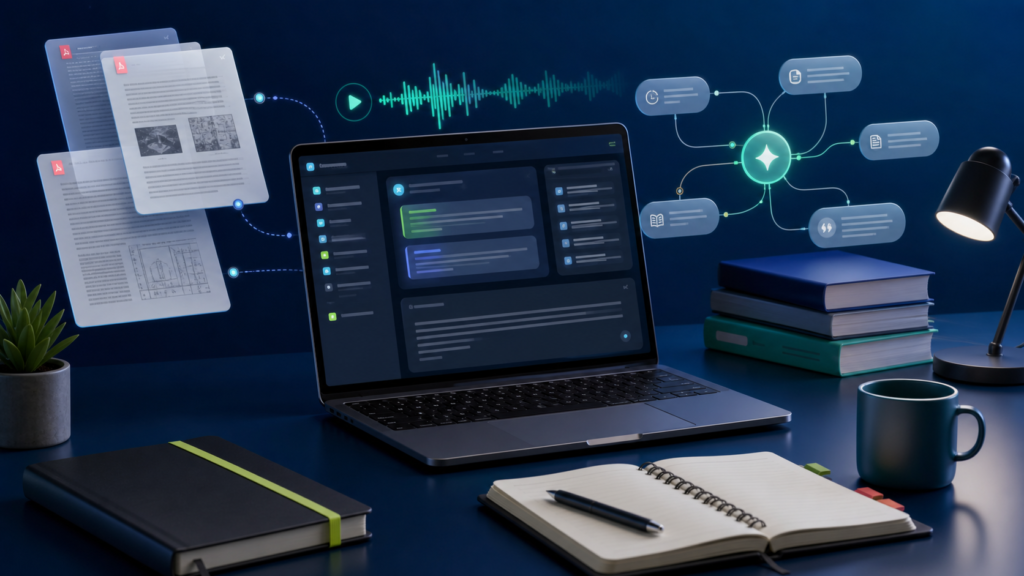
إذا كانت لديك عشرات ملفات PDF ومحاضرات ومراجع وروابط، فالمشكلة ليست نقص المعلومات بل ضياع الوقت بين القراءة والبحث والتحقق. هنا يختلف NotebookLM عن روبوتات المحادثة العامة: أنت تعطيه مصادر المشروع أولاً، ثم تسأله ويجيبك انطلاقاً منها مع استشهادات تنقلك إلى الموضع الأصلي. في هذا الدليل العملي ستتعرف إلى طريقة استخدام NotebookLM بالعربي، وحدوده الحقيقية، وأفضل طريقة لتحويل ملفاتك إلى ملخصات وأسئلة واختبارات ومراجعات صوتية دون أن تتعامل مع الناتج كحقيقة لا تحتاج مراجعة.
آخر مراجعة: 10 يوليو 2026. راجعنا وثائق Google الرسمية المتاحة وقت النشر. تتغير الحدود والميزات بسرعة، لذلك تحقق من صفحة الخطة داخل حسابك قبل بناء سير عمل دائم.
الخلاصة السريعة: هل NotebookLM مناسب لك؟
هو من أفضل الخيارات للطالب والباحث والموظف الذي يريد العمل على مجموعة مصادر محددة، لا سؤال الإنترنت كله. ميزته الأساسية ليست كتابة نص جميل، بل إبقاء الإجابات مرتبطة بالمراجع وإظهار الاستشهادات. استخدمه لفهم الملفات، مقارنة الآراء، استخراج الفجوات وبناء مواد المراجعة. ولا تعتمد عليه وحده في قرار طبي أو قانوني أو مالي، ولا تفترض أن وجود الاستشهاد يعني أن تفسيره للمصدر صحيح دائماً.
| المهمة | تقييم NotebookLM | ملاحظة عملية |
|---|---|---|
| تلخيص PDF طويل | ممتاز | أفضل عندما تحدد المطلوب والصفحات أو الموضوع |
| الإجابة مع الاستشهادات | ممتاز | افتح الاقتباس واقرأ سياقه قبل استخدامه |
| مقارنة عدة مصادر | جيد جداً | سمِّ المصادر في السؤال واطلب نقاط الاتفاق والخلاف |
| المذاكرة والاختبارات | جيد جداً | ينشئ أدلة دراسة وأسئلة وخرائط ذهنية |
| البحث المفتوح على الويب | متوسط | قوته الأساسية في مكتبتك المختارة |
| الكتابة الإبداعية العامة | متوسط | ChatGPT أو Claude أكثر مرونة عادةً لهذه النية |
ما هو NotebookLM؟ ولماذا يختلف عن ChatGPT وGemini؟
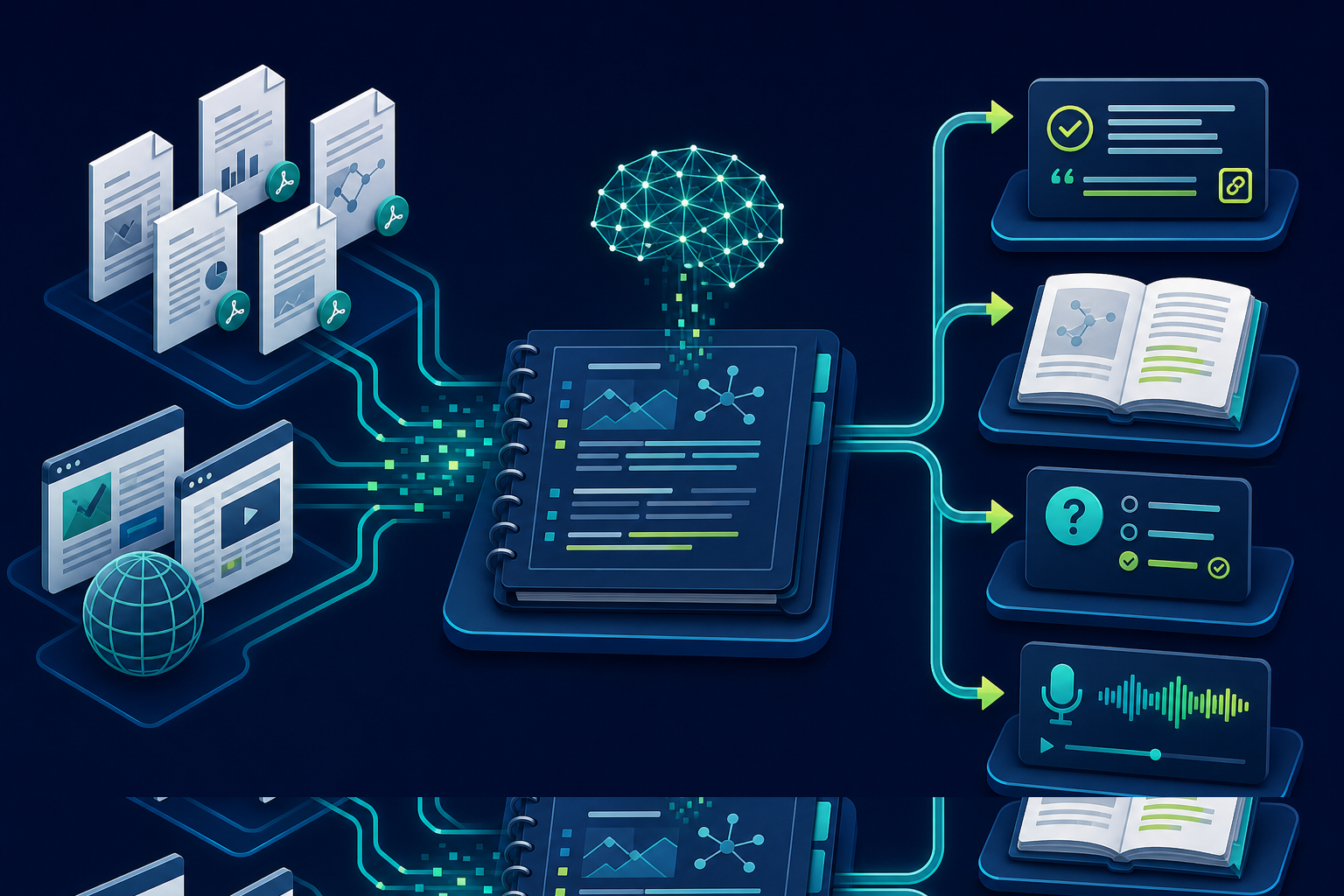
NotebookLM مساعد بحث من Google مبني حول «دفتر» تجمع داخله مصادر موضوع واحد. يمكن أن يحتوي الدفتر ملفات PDF وWord وPowerPoint وMarkdown وCSV وePub، ومستندات وعروض وجداول Google، وصفحات ويب، وروابط فيديو YouTube عامة، وملفات صوت وصور ونصوص منسوخة. بعد الاستيراد يصبح بإمكانك محادثة هذه المجموعة، أو تحديد جزء منها، ثم إنشاء مخرجات مثل دليل دراسة أو ملخص تنفيذي أو خريطة ذهنية أو مراجعة صوتية.
الفارق العملي أن روبوت المحادثة العام يبدأ من معرفة النموذج وتعليماتك، بينما يبدأ NotebookLM من المصادر التي اخترتها أنت. إذا سألته عن معلومة غير موجودة فيها فقد يصرح بأنه لا يجدها بدلاً من ملء الفراغ بثقة. هذا لا يلغي الأخطاء، لكنه يجعل التحقق أسهل لأن الإجابة ترتبط عادةً باقتباسات داخلية.
ما الملفات التي يدعمها؟ وما الحدود المجانية؟
وفق مركز مساعدة Google وقت المراجعة، تسمح الخطة الأساسية بإنشاء حتى 100 دفتر، وبإضافة حتى 50 مصدراً لكل دفتر. يمكن أن يصل المصدر الواحد إلى 500 ألف كلمة، والملف المحلي إلى 200 ميجابايت. الحد اليومي المذكور للحساب المجاني هو 50 استفسار محادثة و3 عمليات توليد صوتي، وقد تختلف الميزات المدفوعة حسب البلد ونوع حساب Google.
هذه أرقام كبيرة للاستخدام الفردي، لكن لا تنخدع بها: الدفتر الذي يجمع كل شيء يصبح أصعب في الاسترجاع. الأفضل إنشاء دفتر مستقل لكل مقرر أو مشروع أو عميل، وتقسيم المشروع الضخم إلى دفاتر واضحة بدلاً من رمي مئات الملفات المتباعدة في مساحة واحدة.
عند إضافة رابط ويب، يستورد النظام النص الأساسي للصفحة ولا يستورد بالضرورة الصور والمقاطع المضمنة والصفحات المتفرعة. وعند إضافة فيديو YouTube يعتمد على النص المتاح للفيديو. أما الملفات المحمية ضد النسخ أو الصفحات المدفوعة فقد تفشل. لذلك افحص المصدر بعد الاستيراد قبل أن تبدأ التحليل.
شرح NotebookLM بالعربي خطوة بخطوة
- أنشئ دفتراً باسم محدد: استخدم اسماً مثل «بحث أثر العمل عن بعد — يوليو 2026»، لا «مشروع جديد».
- رتّب المصادر قبل رفعها: احذف النسخ المكررة، وسمِّ الملفات بعناوين مفهومة، وافصل المصادر الأساسية عن الملاحظات الثانوية.
- أضف المصادر على دفعات: ابدأ بثلاثة إلى خمسة مصادر مهمة واختبر الأسئلة، ثم أضف البقية. هكذا تكتشف الملف الذي يسبب تشويشاً.
- اقرأ ملخص كل مصدر: افتح دليل المصدر وتأكد أن المحتوى استورد فعلاً وأن اللغة والجداول ظهرت بصورة مقبولة.
- حدد المصادر النشطة: إذا كان السؤال عن تقريرين فقط، ألغِ تحديد بقية الملفات. تضييق النطاق يحسن الدقة.
- اطرح سؤالاً قابلاً للتحقق: اطلب النتيجة والدليل والقيود، لا «لخص كل شيء».
- افتح الاستشهاد: راجع الفقرة الأصلية، وما قبلها وما بعدها، وسجل رقم الصفحة يدوياً إذا كان العمل أكاديمياً.
- حوّل النتيجة إلى مخرج: أنشئ جدول مقارنة أو أسئلة اختبار أو موجزاً، ثم راجعه قبل المشاركة.
أفضل برومبتات NotebookLM للطلاب والباحثين
البرومبت الجيد يحدد المصادر والمهمة وشكل الإجابة ومعيار التحقق. جرّب هذه القوالب وعدّلها:
اعتمد فقط على المصادر المحددة. استخرج 10 أفكار أساسية يحتاج الطالب إلى فهمها قبل الاختبار. لكل فكرة: شرح من سطرين، مثال، وسؤال قصير لاختبار الفهم. أضف استشهاداً لكل إجابة ولا تضف معلومة غير موجودة في المصادر.قارن بين نتائج [اسم المصدر الأول] و[اسم المصدر الثاني]. أنشئ جدولاً يوضح: السؤال البحثي، المنهج، حجم العينة، أهم النتائج، القيود، ونقاط الاتفاق والخلاف. إذا لم يذكر المصدر معلومة فاكتب «غير مذكور» ولا تستنتجها.تصرف كمراجع أكاديمي متشكك. حدد الادعاءات التي لا يدعمها دليل كافٍ، والتناقضات بين الأقسام، والمصطلحات التي تحتاج تعريفاً. اربط كل ملاحظة بالاقتباس الداعم ثم اقترح سؤالاً يجب على الباحث التحقق منه خارج الدفتر.إذا كان هدفك تلخيص الملفات تحديداً، راجع أيضاً دليلنا عن أفضل أدوات تلخيص PDF بالعربي. وللمشاريع الأكاديمية الأوسع ستفيدك مقارنة أدوات الذكاء الاصطناعي للبحث العلمي.
المراجعات الصوتية: بودكاست من مراجعك
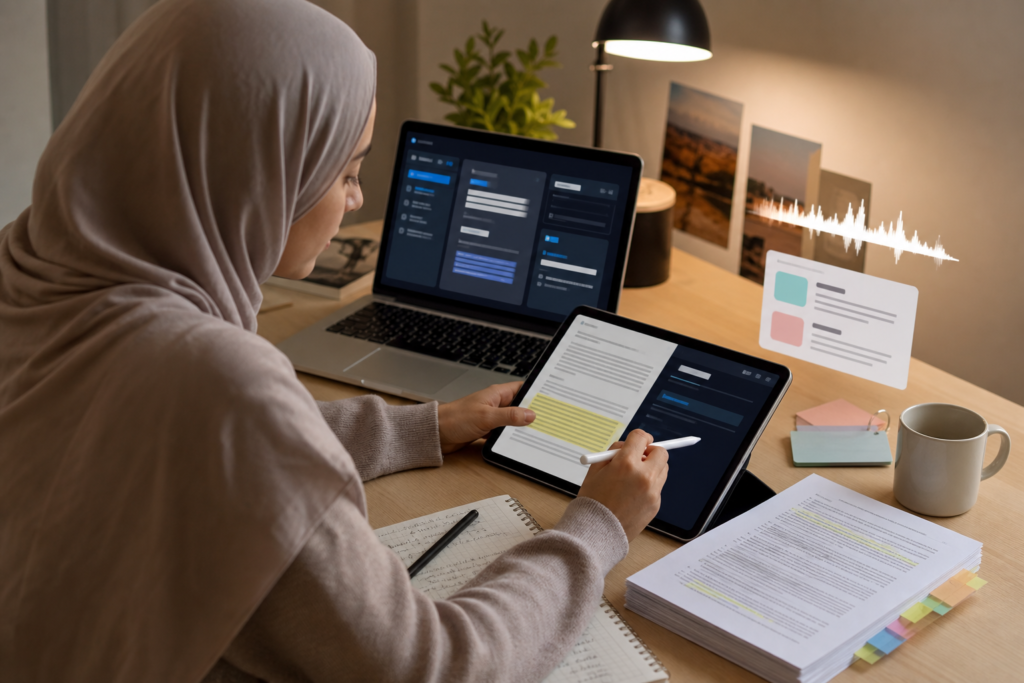
ميزة Audio Overview تحول المصادر إلى حوار صوتي بين مضيفين اصطناعيين، أو موجز قصير بصوت واحد، أو نقد، أو مناظرة. تستطيع اختيار اللغة وتوجيه الحلقة نحو فصل أو فكرة ومستوى خبرة معين. هذه طريقة ممتازة للمراجعة أثناء التنقل، لكنها ليست بديلاً عن قراءة المصدر؛ Google نفسها تنبه إلى احتمال وجود أخطاء أو عيوب صوتية.
الطريقة الأكثر فائدة ليست الضغط على «توليد» مباشرة، بل كتابة توجيه مثل: «اشرح الفصل الثالث لطالب يعرف المبادئ الأساسية، ركز على مواضع الالتباس، واذكر المصطلح الإنجليزي بعد العربي». بعد الاستماع، ارجع إلى الدفتر واسأل عن النقاط التي بدت غير واضحة.
كيف تقلل الهلوسة وتحصل على نتيجة موثوقة؟
- ضيّق السؤال: حدد الفصل أو المصدر أو الفترة الزمنية.
- اطلب الاعتراف بالنقص: اكتب «إذا لم توجد المعلومة فقل غير موجودة».
- افصل النقل عن التحليل: اطلب أولاً الأدلة المباشرة، ثم تفسيرها في خطوة ثانية.
- راجع الاستشهادات: قد يكون الاقتباس صحيحاً لكن الاستنتاج أوسع مما يسمح به النص.
- تحقق من الجداول والأرقام: قارن الرقم بالملف الأصلي، خصوصاً إذا جاء من صورة أو جدول معقد.
- استخدم مصدرين مستقلين: وجود الادعاء نفسه في ملفين منسوخين عن أصل واحد ليس تحققاً مستقلاً.
تذكر أن الأداة لا تقيم جودة المصدر نيابة عنك. إذا رفعت مقالة ضعيفة أو قديمة ستجيبك انطلاقاً منها بكفاءة عالية، لكن النتيجة ستظل مبنية على أساس ضعيف.
الخصوصية: هل من الآمن رفع ملفاتك؟
تنص Google على أن محتوى NotebookLM لا يستخدم مباشرة لتدريب نماذجها الأساسية إلا إذا اخترت إرسال ملاحظات. عند إرسال تقييم أو ملاحظات على حساب شخصي قد يُجمع سياق التفاعل، بما يشمل المصادر والاستفسارات والمخرجات، للمراجعة والتحسين. أما حسابات Workspace وWorkspace for Education المؤهلة فتخضع لشروط مختلفة، وتذكر Google أن عمليات الرفع والاستفسارات والاستجابات لا يراجعها أشخاص ولا تستخدم لتدريب نماذج الذكاء الاصطناعي.
مع ذلك، لا ترفع أسرار العملاء أو بيانات المرضى أو كلمات المرور أو العقود السرية لمجرد أن الأداة مريحة. راجع سياسة مؤسستك، وحقوق النشر، واتفاقيات معالجة البيانات، واستخدم حساب العمل المعتمد. كما يجب ألا تشارك دفاتر تحتوي مواد محمية لا تملك حق توزيعها.
أخطاء شائعة تجعل NotebookLM يبدو أضعف مما هو عليه
- رفع كل ملفات الحياة في دفتر واحد ثم طرح سؤال عام.
- طلب «تلخيص شامل» دون تحديد الجمهور أو الغرض أو الطول.
- نسخ الناتج إلى البحث دون فتح الاستشهادات.
- اعتبار الحلقة الصوتية مصدراً يمكن الاستشهاد به بدلاً من الملف الأصلي.
- عدم تحديث نسخة المصدر عندما يتغير المستند الأصلي.
- الخلط بين «المعلومة غير موجودة في الدفتر» و«المعلومة غير صحيحة في الواقع».
NotebookLM أم ChatGPT أم Perplexity؟
| اختر الأداة | عندما تكون حاجتك الأساسية |
|---|---|
| NotebookLM | فهم مكتبة مصادر تختارها أنت، مع استشهادات داخلية ومخرجات دراسة |
| ChatGPT | الكتابة والتحليل العام والعصف الذهني وتنفيذ مهام متنوعة بمرونة |
| Perplexity | البحث المفتوح السريع على الويب والوصول إلى مصادر خارج مجموعتك |
غالباً لا تحتاج اختيار أداة واحدة. ابحث عن المصادر الحديثة عبر Perplexity أو محرك البحث، اجمع النسخ الموثوقة في NotebookLM للتحليل، ثم استخدم أداة كتابة لصياغة مخرج يناسب جمهورك. اقرأ مقارنة Perplexity وجوجل إذا كانت نقطة البداية هي البحث المفتوح.
الحكم النهائي
NotebookLM ليس اختصاراً يلغي القراءة؛ هو طبقة تنظيم واسترجاع فوق مكتبتك. قيمته الحقيقية تظهر عندما تبني دفترًا نظيفًا، تسأل أسئلة دقيقة، وتراجع الاقتباسات قبل اتخاذ القرار. للطلاب يوفر وقت إعداد المراجعة، وللباحثين يسرّع المقارنة واكتشاف الفجوات، وللفرق يحول وثائق المشروع إلى قاعدة معرفة قابلة للمحادثة. ابدأ بالخطة المجانية ودفتر صغير من خمسة مصادر، وقس مقدار الوقت الذي وفره في مهمة حقيقية قبل التفكير في الترقية.
للمزيد تصفح قسم أدوات البحث والتلخيص، وابدأ من دليل الذكاء الاصطناعي للمبتدئين إذا كانت هذه تجربتك الأولى مع أدوات الذكاء الاصطناعي.
أسئلة شائعة
هل يدعم NotebookLM اللغة العربية؟
نعم، يدعم أكثر من 80 لغة ويمكنه تقديم محادثات ومخرجات بالعربية. تبقى جودة النطق والتنسيق والمصطلحات مرتبطة بالمصدر واللهجة وتعقيد المادة، لذلك راجع الناتج.
هل NotebookLM مجاني؟
توجد خطة أساسية مجانية بحدود للاستخدام وعدد المصادر والاستفسارات والتوليد الصوتي. تقدم خطط Google المدفوعة حدوداً وميزات أعلى، وقد يختلف توفرها حسب البلد والحساب.
هل يمكنه تلخيص كتاب كامل؟
يمكنه استيعاب مصدر كبير ضمن حدود الكلمات والحجم، لكن الأفضل تقسيم العمل إلى أسئلة وفصول محددة ومراجعة الاقتباسات. لا ترفع كتاباً محمياً بحقوق النشر إن لم تكن تملك حق استخدامه.
هل إجابات NotebookLM صحيحة دائماً؟
لا. الاستناد إلى المصادر يقلل نوعاً من الأخطاء ويسهل التحقق، لكنه لا يمنع سوء الفهم أو الاستنتاج المبالغ فيه أو أخطاء قراءة الجداول والصور.
هل يستخدم Google ملفاتي لتدريب الذكاء الاصطناعي؟
تقول Google إن المحتوى لا يستخدم مباشرة لتدريب النماذج الأساسية إلا إذا أرسلت ملاحظات، مع شروط أقوى لحسابات Workspace المؤهلة. راجع إشعار الخصوصية الحالي وسياسة مؤسستك قبل رفع بيانات حساسة.
المصادر الرسمية
- التعريف بـNotebookLM والخصوصية — Google
- الأسئلة الشائعة والحدود — Google
- أنواع المصادر المدعومة — Google
- المراجعات الصوتية — Google
اقرأ أيضاً: Ollama بالعربي 2026: شغّل مساعد ذكاء اصطناعي محليًا على ويندوز لحماية ملفات شركتك لاستكمال الخطوات من زاوية عملية مرتبطة.
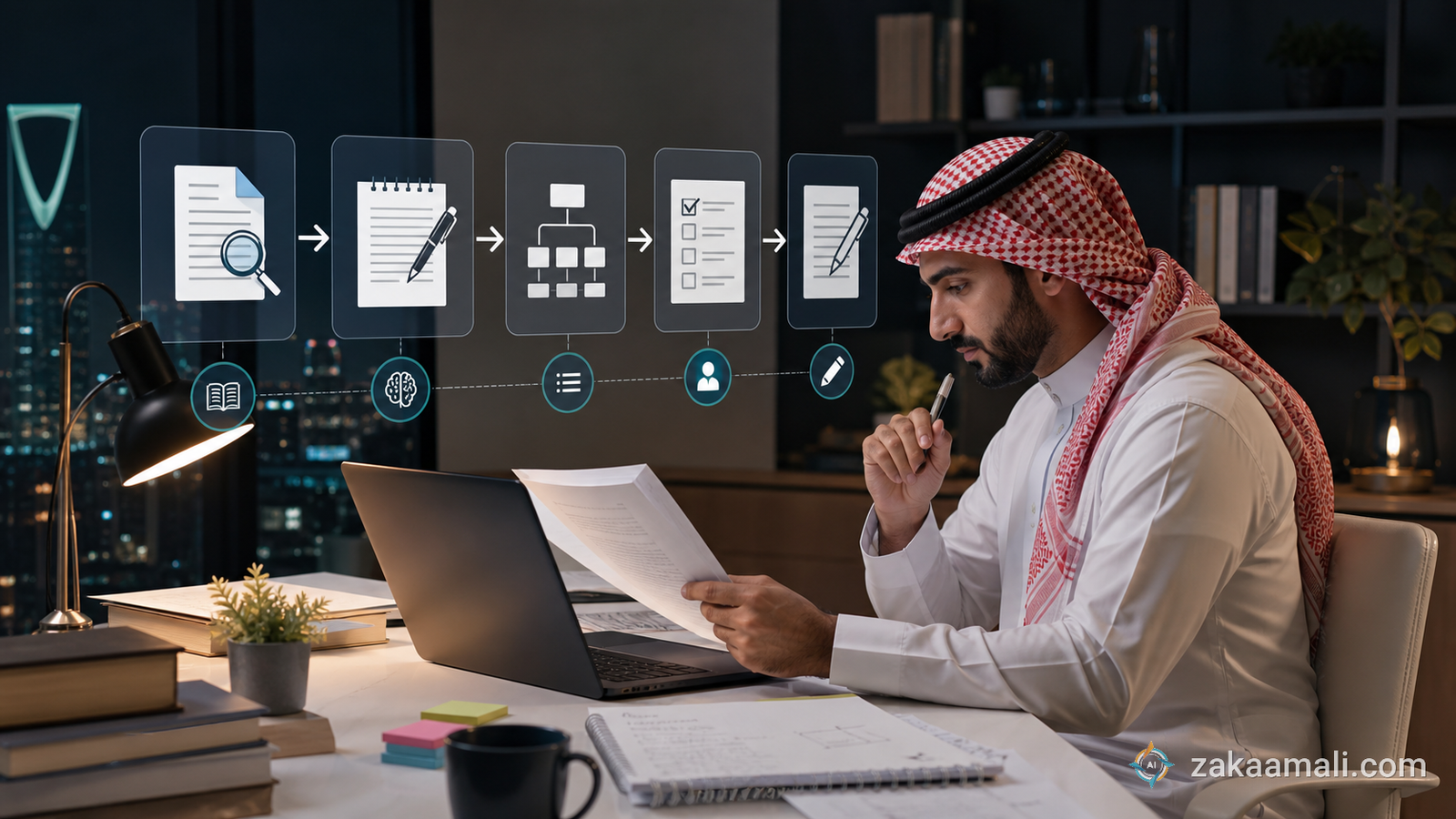
ولتقليل أخطاء المعلومات جذرياً عبر الإجابة من مصادرك أنت، راجع دليل الهلوسة في الذكاء الاصطناعي والتحقق.
اقرأ أيضاً: أفضل أدوات الذكاء الاصطناعي للبريد الإلكتروني 2026: Gmail وOutlook ومساعدات إدارة البريد لاستكمال الخطوات من زاوية عملية مرتبطة.